Samsung repair

Loading

Ремонт телефонов Самсунг в Запорожье:
проспект Соборный 216
тел.: 097-625-15-15

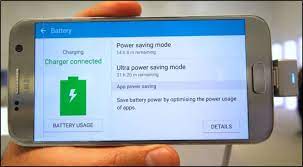
Почему Самсунг не заряжается от родной зарядки?

Если ваш телефон Samsung не заряжается от родной зарядки, то возможны несколько причин:

  1. Плохой контакт в разъеме зарядки. Если контакт в разъеме зарядки плохой, то зарядка не будет работать правильно.
  2. Поврежденный кабель. Если кабель поврежден, то зарядка не сможет передавать энергию на телефон.
  3. Поврежденное зарядное устройство. Если зарядное устройство повреждено, то оно не сможет передавать энергию на телефон.
  4. Неисправность аккумулятора. Если аккумулятор неисправен, то зарядка может не работать или работать неправильно.
  5. Проблемы с программным обеспечением. Некоторые проблемы с зарядкой могут быть связаны с программным обеспечением телефона, поэтому стоит попробовать перезагрузить телефон или сбросить настройки.

Если проблема не устраняется после проверки кабеля, зарядного устройства и разъема зарядки, то стоит обратиться в сервисный центр или квалифицированному мастеру для диагностики и ремонта вашего телефона.
Ремонт телефонов Самсунг в Запорожье:
проспект Соборный 216
тел.: 097-625-15-15
Ремонт телефонов Самсунг в Запорожье:
проспект Соборный 216
тел.: 097-625-15-15

Как отключить медленную зарядку на Самсунге?

На большинстве Samsung-устройств поддерживается быстрая зарядка, но в некоторых случаях она может быть отключена или не работать. Если вы хотите отключить медленную зарядку на своем телефоне Samsung, попробуйте следующее:

  1. Используйте только оригинальные зарядные устройства Samsung, которые поддерживают быструю зарядку.
  2. Проверьте состояние кабеля зарядного устройства и разъема зарядки на телефоне. Если они повреждены, замените их на новые.
  3. Проверьте настройки зарядки на своем телефоне. Чтобы включить быструю зарядку на Samsung-устройстве, откройте «Настройки», затем «Устройство», «Аккумулятор», и включите «Быстрая зарядка».
  4. Если вы используете сторонний кабель зарядного устройства, убедитесь, что он поддерживает быструю зарядку.

Если все вышеперечисленные методы не помогли решить проблему медленной зарядки, то стоит обратиться в сервисный центр Samsung или квалифицированного мастера для диагностики и ремонта вашего телефона.
Ремонт телефонов Самсунг в Запорожье:
проспект Соборный 216
тел.: 097-625-15-15
Ремонт телефонов Самсунг в Запорожье:
проспект Соборный 216
тел.: 097-625-15-15

Что делать если не работает кнопка на телефоне Самсунг?

Если кнопка на телефоне Samsung не работает, то можно попробовать следующие действия:

  1. Перезагрузите устройство: Перезагрузка устройства может помочь исправить временные проблемы. Просто удерживайте кнопку включения/выключения до тех пор, пока экран не погаснет, и затем снова включите телефон.
  2. Проверьте наличие обновлений: Возможно, существует обновление программного обеспечения для вашего телефона, которое исправляет проблему с кнопкой. Проверьте наличие обновлений в настройках телефона.
  3. Проверьте наличие приложений третьих сторон: Некоторые приложения могут приводить к конфликту с кнопками на телефоне. Попробуйте удалить приложения, которые могут вызывать эту проблему, и проверьте, работает ли кнопка после этого.
  4. Попробуйте очистить кэш: Кэш может накапливаться со временем и приводить к проблемам с кнопками. Попробуйте очистить кэш с помощью встроенного инструмента очистки кэша.
  5. Обратитесь в сервисный центр: Если все вышеперечисленные действия не привели к успеху, то возможно, что кнопка сама по себе сломалась и нуждается в ремонте. В этом случае лучше обратиться в сервисный центр Samsung для диагностики и ремонта.

Помните, что самостоятельный ремонт может привести к большим проблемам, поэтому лучше доверить ремонт профессионалам.

Ремонт телефонов Самсунг в Запорожье:
проспект Соборный 216
тел.: 097-625-15-15
Ремонт телефонов Самсунг в Запорожье:
проспект Соборный 216
тел.: 097-625-15-15

Как телефон Самсунг подключить к телевизору

Есть несколько способов, как подключить телефон Samsung к телевизору. Некоторые из них могут зависеть от модели телефона и телевизора. Ниже приведены наиболее распространенные способы:

  1. Подключите телефон и телевизор через HDMI-кабель: Для этого вам понадобится HDMI-кабель и разъем HDMI на вашем телевизоре. Подключите кабель к разъему HDMI на телевизоре и к адаптеру USB-C или HDMI-кабелю на вашем телефоне. Затем выберите соответствующий вход на телевизоре и ваш телефон будет отображаться на экране.
  2. Используйте функцию «Смарт-видео»: Некоторые телевизоры Samsung имеют функцию «Смарт-видео», которая позволяет подключить телефон к телевизору без использования кабеля. Для этого вам нужно подключить оба устройства к одной Wi-Fi-сети и выбрать функцию «Смарт-видео» на телевизоре. Затем запустите функцию «Смарт-видео» на вашем телефоне, и телефон будет отображаться на экране телевизора.
  3. Используйте функцию «Smart View»: Это приложение доступно на телефонах Samsung и позволяет подключать телефон к телевизору через Wi-Fi-сеть. Для этого откройте приложение «Smart View» на вашем телефоне и выберите телевизор, к которому вы хотите подключиться. Затем запустите приложение, видео или фотографии на вашем телефоне, и они будут отображаться на экране телевизора.
  4. Используйте функцию «Screen Mirroring»: Это приложение также доступно на телефонах Samsung и позволяет отображать экран вашего телефона на телевизоре. Для этого откройте приложение «Screen Mirroring» на вашем телефоне и выберите телевизор, к которому вы хотите подключиться. Затем экран вашего телефона будет отображаться на экране телевизора.

Обратите внимание, что доступность некоторых из этих способов может зависеть от модели вашего телефона и телевизора, а также от наличия соответствующих функций.

Ремонт телефонов Самсунг в Запорожье:
проспект Соборный 216
тел.: 097-625-15-15
Ремонт телефонов Самсунг в Запорожье:
проспект Соборный 216
тел.: 097-625-15-15

Что делать если Самсунг завис и не реагирует?

Если телефон Samsung завис и не реагирует на команды, то можно попробовать следующие действия:

  1. Перезагрузить телефон: Это первый шаг в решении проблем с зависанием телефона. Удерживайте кнопку включения/выключения на телефоне, пока экран не погаснет. Затем нажмите и удерживайте кнопку включения/выключения, чтобы включить телефон снова. Если это не помогает, перейдите к следующему шагу.
  2. Убедитесь, что зарядка телефона подключена: Если телефон не имеет достаточно заряда, он может зависнуть и не реагировать. Убедитесь, что телефон заряжается, подключив его к зарядке.
  3. Удерживайте кнопку включения и кнопку громкости вниз: Если перезагрузка не помогла, попробуйте удерживать кнопку включения и кнопку громкости вниз одновременно в течение нескольких секунд. Это может привести к запуску режима восстановления, где вы можете выполнить различные действия, включая сброс настроек.
  4. Удалите последнее приложение: Если телефон завис после установки последнего приложения, то попробуйте удалить это приложение. Для этого зайдите в настройки телефона, затем выберите «Приложения», найдите и выберите приложение, которое вызвало проблемы, и нажмите на «Удалить».
  5. Сбросьте настройки телефона: Если все вышеперечисленные действия не помогают, то можно попробовать сбросить настройки телефона. Для этого зайдите в настройки телефона, выберите «Общие управление», затем «Сброс», и нажмите на «Сброс настроек». Обратите внимание, что это действие удалит все ваши данные и настройки на телефоне, поэтому сделайте резервную копию своих данных перед выполнением этого действия.

Если ни одно из этих действий не помогает, то вам, возможно, понадобится обратиться за помощью к специалисту сервисного центра.

Ремонт телефонов Самсунг в Запорожье:
проспект Соборный 216
тел.: 097-625-15-15
Ремонт телефонов Самсунг в Запорожье:
проспект Соборный 216
тел.: 097-625-15-15

Как перенести информацию со старого Самсунга на новый?

Существует несколько способов перенести информацию со старого телефона Samsung на новый. Некоторые из них могут потребовать использования компьютера, а некоторые могут быть выполнены непосредственно на телефонах. Вот некоторые из них:

  1. Использование функции Smart Switch: Smart Switch — это приложение Samsung, которое позволяет быстро и легко переносить данные между телефонами Samsung. Это приложение может быть загружено из магазина приложений Google Play и Galaxy Store на оба телефона. После установки приложения на оба телефона, запустите его на обоих устройствах, выберите «Передача данных», затем выберите «Беспроводная передача данных». Следуйте инструкциям на экране, чтобы завершить процесс передачи данных.
  2. Использование облачных сервисов: Если у вас есть учетная запись Google или Samsung, вы можете использовать облачные сервисы, такие как Google Drive или Samsung Cloud, для сохранения и синхронизации данных между телефонами. На старом телефоне выберите данные, которые вы хотите сохранить в облачном хранилище, а затем на новом телефоне войдите в свою учетную запись и загрузите данные из облачного хранилища.
  3. Использование кабеля USB: Если у вас есть кабель USB, подключите его к старому телефону и к новому телефону, а затем выберите опцию «Передача файлов» на обоих телефонах. Выберите данные, которые вы хотите передать, и скопируйте их на новый телефон.
  4. Использование SD-карты: Если у старого телефона есть слот для SD-карт, вы можете скопировать данные на SD-карту, а затем вставить ее в новый телефон и скопировать данные с карты на новый телефон.
  5. Использование стороннего приложения: На магазинах приложений Google Play и Galaxy Store есть множество сторонних приложений для переноса данных между телефонами. Некоторые из них могут быть бесплатными, а некоторые — платными. Приложения могут различаться по функционалу и способам передачи данных, поэтому обязательно ознакомьтесь с отзывами пользователей и рейтингами приложений, прежде чем загружать их.
Ремонт телефонов Самсунг в Запорожье:
проспект Соборный 216
тел.: 097-625-15-15
Ремонт телефонов Самсунг в Запорожье:
проспект Соборный 216
тел.: 097-625-15-15

Как запустить телефон Самсунг после покупки?

Чтобы запустить новый телефон Samsung после покупки, вот что нужно сделать:

  • Распакуйте телефон из коробки и убедитесь, что в комплекте есть все необходимые компоненты, такие как зарядное устройство, кабель USB и документация.
  • Вставьте SIM-карту и/или карту памяти в соответствующие отделения, если это необходимо. Обычно для этого нужно найти специальный слот на боковой или верхней стороне телефона.
  • Включите телефон, нажав и удерживая кнопку включения на боковой или верхней стороне телефона. Если телефон не включается, возможно, его нужно зарядить перед использованием.
  • Выберите язык и следуйте инструкциям на экране, чтобы завершить настройку телефона. Вам могут предложить создать учетную запись Samsung, подключиться к Wi-Fi сети и установить дополнительные приложения.
  • Настройте безопасность, такую как установка пароля экрана или сканера отпечатков пальцев.
  • Перенесите данные с вашего старого телефона на новый телефон Samsung. Для этого можно использовать функцию переноса данных на телефоне Samsung или стороннее приложение для переноса данных.
  • Настройте уведомления, звуки и настройки экрана в соответствии с вашими предпочтениями.
  • Загрузите приложения из магазина приложений Google Play или из Galaxy Store.
  • Настройте связь и мультимедиа, такие как Bluetooth, Wi-Fi, NFC и мобильный интернет.
  • Настройте учетную запись электронной почты, контакты и календарь.
  • Изучите функции и настройки вашего нового телефона Samsung, чтобы использовать его наиболее эффективно.

Обратите внимание, что эти шаги могут варьироваться в зависимости от модели телефона и версии операционной системы Android. Если у вас возникли проблемы или вопросы при запуске вашего нового телефона Samsung, обратитесь за помощью к инструкции пользователя или к службе поддержки Samsung.

Ремонт телефонов Самсунг в Запорожье:
проспект Соборный 216
тел.: 097-625-15-15
Ремонт телефонов Самсунг в Запорожье:
проспект Соборный 216
тел.: 097-625-15-15

Как настроить новый телефон Самсунг

Настройка нового телефона Samsung может зависеть от модели телефона и версии операционной системы Android. Однако, в целом, вот несколько шагов, которые могут помочь вам настроить ваш новый телефон Samsung:

  • Включите телефон, выберите язык и подключитесь к Wi-Fi сети, если это необходимо.
  • Создайте учетную запись Samsung, если у вас еще нет учетной записи Samsung. Если у вас есть учетная запись Samsung, вы можете войти в нее на телефоне.
  • Настройте безопасность, такую как установку пароля экрана или сканера отпечатков пальцев.
  • Перенесите данные с вашего старого телефона на новый телефон Samsung. Для этого можно использовать функцию переноса данных на телефоне Samsung или стороннее приложение для переноса данных.
  • Настройте уведомления, звуки и настройки экрана в соответствии с вашими предпочтениями.
  • Загрузите приложения из магазина приложений Google Play или из Galaxy Store.
  • Настройте связь и мультимедиа, такие как Bluetooth, Wi-Fi, NFC и мобильный интернет.
  • Настройте учетную запись электронной почты, контакты и календарь.
  • Изучите функции и настройки вашего нового телефона Samsung, чтобы использовать его наиболее эффективно.

Обратите внимание, что это лишь общие шаги, и настройка вашего телефона Samsung может варьироваться в зависимости от модели телефона и версии операционной системы.

Ремонт телефонов Самсунг в Запорожье:
проспект Соборный 216
тел.: 097-625-15-15
Цена на экран для Samsung A31
Ремонт телефонов Самсунг в Запорожье:
проспект Соборный 216
тел.: 097-625-15-15

Цена на экран для Samsung A31

Стоимость экрана на Samsung A31 может зависеть от нескольких факторов:

  1. Тип дисплея: цена на замену экрана может зависеть от типа дисплея, который вы хотите установить на свое устройство. Оригинальный дисплей может быть дороже, чем копия, а китайский дисплей может быть наиболее доступным вариантом.
  2. Качество дисплея: цена на экран может также зависеть от качества дисплея, который вы выбираете для замены. Высококачественный дисплей с лучшим разрешением и цветопередачей может стоить дороже, чем дисплей с более низким разрешением.
  3. Регион: цена на экран может различаться в зависимости от региона, где вы живете. В разных городах и странах могут быть разные цены на замену экрана.
  4. Стоимость работы мастера: цена на замену экрана также может включать стоимость работы мастера или сервисного центра.

В целом, цена на экран для Samsung A31 может варьироваться в зависимости от многих факторов, и вам необходимо уточнить цену на замену экрана в сервисном центре или у мастера, чтобы получить более точную оценку стоимости ремонта.

Стоимость замены экрана на Samsung A31 в Запорожье Вы можете уточнить по телефону 097-625-15-15

1

Цена на экран для Samsung A31
Ремонт телефонов Самсунг в Запорожье:
проспект Соборный 216
тел.: 097-625-15-15
Сколько стоит замена дисплея Samsung A51
Ремонт телефонов Самсунг в Запорожье:
проспект Соборный 216
тел.: 097-625-15-15

Сколько стоит замена дисплея Samsung A51

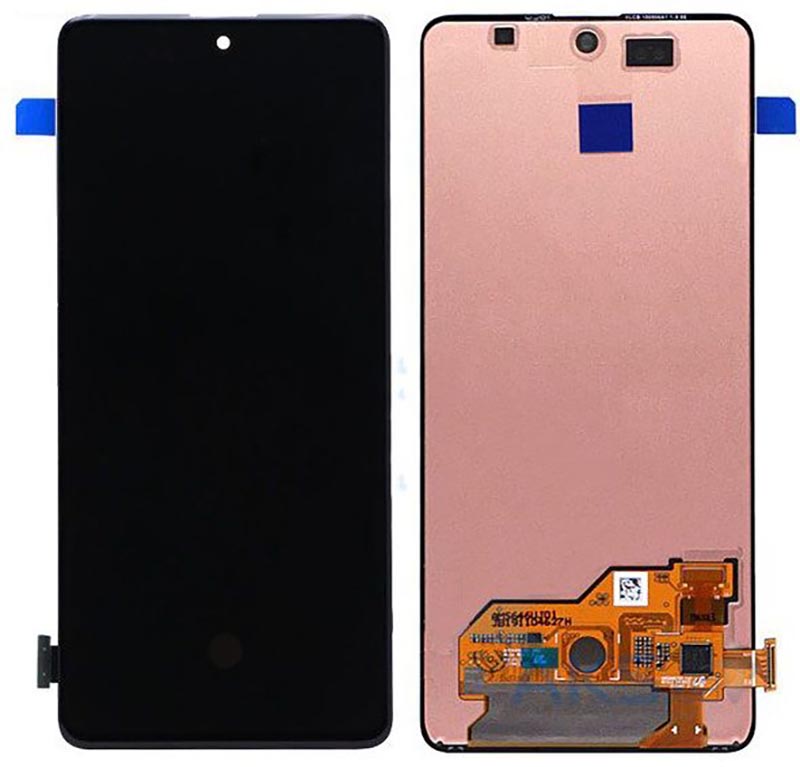
Для ремонта Samsung A51 могут использоваться различные типы дисплеев в зависимости от требуемых характеристик и ценовой категории:

  1. Оригинальный дисплей: это дисплей, который был установлен на устройство Samsung A51 на заводе-изготовителе. Он обеспечивает наилучшее качество изображения, но может быть достаточно дорогим.
  2. Копия оригинального дисплея: это дисплей, который имеет те же характеристики, что и оригинальный дисплей, но был изготовлен другой компанией. Он может быть более доступным по цене, но качество изображения может быть несколько ниже, чем у оригинала.
  3. Китайский дисплей: это дисплей, изготовленный в Китае и имеющий низкую цену. Однако качество изображения и надежность могут быть не такими высокими, как у оригинальных или копий.
  4. Б/у дисплей: это дисплей, который был извлечен из другого устройства Samsung A51 и восстановлен для повторного использования. Он может быть наиболее доступным по цене вариантом, но качество изображения и надежность могут сильно варьироваться в зависимости от того, как он был использован ранее.

Какой тип дисплея выбрать зависит от ваших предпочтений и бюджета. Если вы хотите, чтобы ваш Samsung A51 был отремонтирован с использованием наилучшего качества дисплея, то рекомендуется использовать оригинальный дисплей. Если вам нужен более доступный вариант, то копия оригинального дисплея или китайский дисплей могут быть подходящими вариантами. Однако не забывайте, что качество изображения и надежность могут сильно варьироваться в зависимости от того, какой дисплей вы выберете.

Цену замены дисплея можно узнать по телефону 097-625-15-15


Сколько стоит замена дисплея Samsung A51
Ремонт телефонов Самсунг в Запорожье:
проспект Соборный 216
тел.: 097-625-15-15