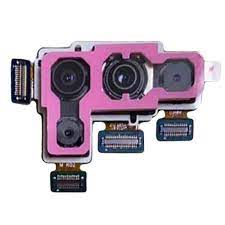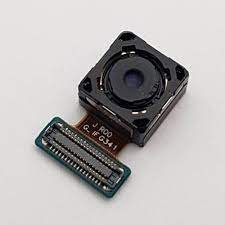
Samsung repair

Loading

Category Информация

Ремонт телефонов Самсунг в Запорожье:
проспект Соборный 216
тел.: 097-625-15-15

Почему камера на самсунге не работает?

Камера на Samsung может не работать по разным причинам. Вот несколько возможных причин:

  1. Программные ошибки: иногда камера может перестать работать из-за программных ошибок, например, из-за ошибок обновления операционной системы или приложения камеры. В этом случае попробуйте перезапустить устройство или очистить кэш и данные приложения камеры.
  2. Повреждения приложения камеры: если приложение камеры было повреждено, камера может не работать. Попробуйте удалить кэш и данные приложения камеры, либо удалить и заново установить приложение.
  3. Физические повреждения: камера может не работать из-за физических повреждений, таких как падение устройства или удары. В этом случае может потребоваться замена камеры.
  4. Неисправность датчика: если датчик камеры неисправен, камера может не работать. В этом случае может потребоваться замена датчика.
  5. Нехватка места на устройстве: если на устройстве закончилось свободное место, камера может не работать. Попробуйте удалить ненужные файлы или приложения, чтобы освободить место.
  6. Неисправность аппаратной части: в некоторых случаях камера может не работать из-за неисправности аппаратной части, например, если нарушена связь между камерой и другими компонентами устройства. В этом случае может потребоваться обращение в сервисный центр Samsung.

Это только некоторые возможные причины, по которым камера на Samsung может не работать. Если вы не можете определить причину проблемы, рекомендуется обратиться в сервисный центр для диагностики и ремонта.
Ремонт телефонов Самсунг в Запорожье:
проспект Соборный 216
тел.: 097-625-15-15
Ремонт телефонов Самсунг в Запорожье:
проспект Соборный 216
тел.: 097-625-15-15

Как устранить сбой камеры на самсунге?

Если камера на Samsung перестала работать, попробуйте выполнить следующие шаги, чтобы устранить сбой:

  1. Перезапустите устройство: иногда камера может не работать из-за программных ошибок, и перезапуск устройства может помочь восстановить работу камеры.
  2. Очистите кэш и данные приложения камеры: это можно сделать, перейдя в Настройки -> Приложения -> Камера -> Хранилище -> Очистить данные и Очистить кэш.
  3. Обновите приложение камеры: проверьте, доступна ли новая версия приложения камеры в Google Play или Galaxy Store. Если да, обновите приложение.
  4. Удалите и переустановите приложение камеры: это поможет исправить проблемы, связанные с повреждением приложения.
  5. Удалите ненужные файлы и приложения: если на устройстве закончилось свободное место, камера может не работать. Удалите ненужные файлы и приложения, чтобы освободить место.
  6. Проверьте наличие обновлений операционной системы: иногда камера может перестать работать из-за ошибок в операционной системе. Проверьте, доступны ли новые обновления, и если да, установите их.
  7. Сброс настроек камеры: попробуйте сбросить настройки камеры до заводских, перейдя в Настройки -> Приложения -> Камера -> Хранилище -> Очистить данные.
  8. Обратитесь в сервисный центр: если ничего из вышеперечисленного не помогло, обратитесь в сервисный центр для диагностики и ремонта.
Учитывая, что каждый случай индивидуален, возможно потребуется выполнить несколько из этих шагов, чтобы устранить сбой камеры на Samsung.

Ремонт телефонов Самсунг в Запорожье:
проспект Соборный 216
тел.: 097-625-15-15
Ремонт телефонов Самсунг в Запорожье:
проспект Соборный 216
тел.: 097-625-15-15

Как в Самсунг включить фронтальную камеру?

Включить фронтальную камеру на Samsung можно сделать несколькими способами, в зависимости от модели и версии операционной системы. Вот несколько общих способов:

  1. Откройте приложение камеры на вашем Samsung. Обычно значок приложения камеры находится на главном экране или в списке всех приложений.
  2. В правом верхнем углу экрана камеры найдите иконку с изображением камеры. Нажмите на нее, чтобы переключиться с основной камеры на фронтальную.
  3. Если в вашей версии приложения камеры нет иконки переключения между основной и фронтальной камерами, попробуйте свайпнуть экран камеры влево или вправо, чтобы переключиться между камерами.
  4. Если вы используете Samsung с функцией распознавания лица, можно включить фронтальную камеру, нажав на значок «Unlock» на экране блокировки или на экране блокировки Always On Display. При этом на экране появится камера, которая автоматически переключится на фронтальную.
  5. В некоторых моделях Samsung можно включить фронтальную камеру, свайпнув экран снизу вверх, чтобы открыть панель управления. Затем нажмите на значок камеры, который обычно находится в правом нижнем углу экрана, чтобы открыть приложение камеры, и затем переключитесь на фронтальную камеру.

Обратите внимание, что некоторые старые модели Samsung могут не иметь фронтальной камеры вообще, поэтому перед тем, как пытаться включить ее, убедитесь, что ваше устройство имеет фронтальную камеру.

Ремонт телефонов Самсунг в Запорожье:
проспект Соборный 216
тел.: 097-625-15-15
Ремонт телефонов Самсунг в Запорожье:
проспект Соборный 216
тел.: 097-625-15-15

Что делать если встроенная камера не работает?

Если встроенная камера не работает, можно попробовать следующие действия:

  1. Перезапустить компьютер. Иногда простое перезапускание может помочь решить проблемы с камерой.
  2. Убедитесь, что камера включена. В большинстве случаев камеры в ноутбуках и других устройствах включаются автоматически, когда запускается приложение, которое использует камеру. Однако иногда может случиться так, что камера не включилась. Проверьте настройки вашего устройства, чтобы убедиться, что камера включена.
  3. Проверьте, нет ли конфликта между приложениями. Если вы запустили несколько приложений, которые используют камеру одновременно, может возникнуть конфликт. Закройте все приложения, которые используют камеру, а затем откройте только ту программу, которая вам нужна.
  4. Обновите драйвера для камеры. Проверьте, есть ли обновления драйверов для камеры на сайте производителя вашего устройства. Обновление драйверов может помочь решить проблемы с камерой.
  5. Проверьте антивирусное ПО. Некоторые антивирусные программы могут блокировать камеру. Проверьте настройки вашего антивирусного программного обеспечения, чтобы убедиться, что камера не заблокирована.
  6. Если ничего из вышеперечисленного не помогло, может потребоваться обратиться в сервисный центр для ремонта вашего устройства.

Но, прежде чем принимать какие-либо серьезные меры, стоит также проверить, включена ли камера в вашем устройстве, и правильно ли настроены все необходимые настройки. Если ничего не помогает, можно обратиться к специалистам, чтобы они помогли решить проблему с камерой.

Ремонт телефонов Самсунг в Запорожье:
проспект Соборный 216
тел.: 097-625-15-15
Ремонт телефонов Самсунг в Запорожье:
проспект Соборный 216
тел.: 097-625-15-15

Как обновить камеру на телефоне самсунг?

Обновление камеры на телефоне Samsung происходит в рамках обновления операционной системы, поэтому для обновления камеры необходимо обновить саму операционную систему на устройстве.

Вот как можно обновить операционную систему на телефоне Samsung:

  1. Перейдите в «Настройки» на своем телефоне Samsung.
  2. Прокрутите вниз до раздела «Обновление ПО» и нажмите на него.
  3. Выберите «Загрузка и установка» или «Обновить сейчас», в зависимости от модели вашего устройства.
  4. Если доступно новое обновление, нажмите на «Загрузить и установить», чтобы начать процесс обновления.
  5. Дождитесь завершения процесса обновления. В этот момент ваш телефон будет перезагружен.
  6. После перезагрузки проверьте, работает ли камера на вашем телефоне Samsung.

Если после обновления камера на телефоне Samsung продолжает не работать, попробуйте выполнить следующие действия:

  1. Перезагрузите устройство.
  2. Очистите кэш приложения камеры в «Настройках» -> «Приложения» -> «Камера» -> «Очистить кэш».
  3. Проверьте, не заблокирована ли камера другими приложениями или настройками безопасности.
  4. Попробуйте отключить или удалить сторонние приложения, которые могут конфликтовать с работой камеры.
  5. Если ничего из перечисленного не помогает, обратитесь в сервисный центр для диагностики и ремонта вашего устройства.
Ремонт телефонов Самсунг в Запорожье:
проспект Соборный 216
тел.: 097-625-15-15
Ремонт телефонов Самсунг в Запорожье:
проспект Соборный 216
тел.: 097-625-15-15

Как понять, что камера не работает?

Если камера на вашем устройстве не работает, то вы можете заметить следующие признаки:

  1. При запуске камеры на экране появляется черный экран или ошибка.
  2. Камера не фокусируется или фокусируется неправильно, изображение на экране размыто.
  3. Камера не переключается с задней на фронтальную, или наоборот.
  4. Камера может работать только в определенных режимах или приложениях, в то время как в других приложениях не работает.
  5. Камера может выдавать сообщение об ошибке, например, «Камера не найдена» или «Ошибка камеры».

Если вы заметили эти признаки, то скорее всего ваша камера не работает. Рекомендуется проверить настройки камеры, перезагрузить устройство или выполнить обновление операционной системы. Если это не помогло, обратитесь в сервисный центр для диагностики и ремонта вашего устройства.

Ремонт телефонов Самсунг в Запорожье:
проспект Соборный 216
тел.: 097-625-15-15
Ремонт телефонов Самсунг в Запорожье:
проспект Соборный 216
тел.: 097-625-15-15

Как исправить камеру на самсунге?

Если камера на вашем телефоне Samsung не работает, попробуйте выполнить следующие действия:

  1. Перезагрузите устройство. Иногда это может помочь исправить неполадки с камерой.
  2. Очистите кэш и данные приложения камеры. Для этого перейдите в «Настройки» -> «Приложения» -> «Камера» -> «Очистить кэш» и «Очистить данные».
  3. Удалите ненужные приложения. Некоторые сторонние приложения могут конфликтовать с работой камеры, поэтому попробуйте удалить ненужные приложения, чтобы исправить проблему.
  4. Проверьте наличие обновлений операционной системы и приложения камеры. Если обновления доступны, установите их.
  5. Проверьте, не заблокирована ли камера другими приложениями или настройками безопасности. Некоторые приложения и настройки могут блокировать работу камеры. Убедитесь, что камера не заблокирована, и отключите или измените настройки, если это необходимо.
  6. Если проблема не устраняется, сбросьте настройки устройства до заводских. Это поможет удалить все проблемные настройки и вернуть устройство к исходному состоянию.
  7. Если ничего из вышеперечисленного не помогает, обратитесь в сервисный центр Samsung для диагностики и ремонта вашего устройства.

Важно отметить, что проблемы с камерой могут быть связаны не только с программными, но и с аппаратными неполадками, такими как повреждение объектива или матрицы. В таком случае, самостоятельно исправить проблему не получится, и вам потребуется обратиться в сервисный центр.

Ремонт телефонов Самсунг в Запорожье:
проспект Соборный 216
тел.: 097-625-15-15
Ремонт телефонов Самсунг в Запорожье:
проспект Соборный 216
тел.: 097-625-15-15

Как сбросить настройки камеры на самсунг?

Если вам нужно сбросить настройки камеры на устройстве Samsung до заводских, следуйте этим шагам:

  1. Откройте меню «Настройки».
  2. Прокрутите вниз до раздела «Общие управление» и выберите «Сброс».
  3. Выберите «Сброс настроек» и подтвердите выбор.
  4. Введите пароль или шаблон блокировки, если это потребуется.
  5. Нажмите на «Сбросить настройки», чтобы подтвердить действие.

После этого все настройки камеры будут сброшены до заводских, и вы сможете настроить ее заново. Важно отметить, что при этом будут удалены все настройки устройства, включая настройки Wi-Fi, Bluetooth и т.д., а также приложения, сохраненные данные и личная информация, которые были на устройстве. Поэтому перед сбросом настроек камеры необходимо создать резервную копию всех важных данных, чтобы не потерять их.

Ремонт телефонов Самсунг в Запорожье:
проспект Соборный 216
тел.: 097-625-15-15
Ремонт телефонов Самсунг в Запорожье:
проспект Соборный 216
тел.: 097-625-15-15

Что делать, если у тебя не работает камера на телефоне?

Если камера на вашем телефоне не работает, вы можете попробовать следующие решения:

  1. Перезагрузите телефон. Иногда это помогает исправить небольшие ошибки и проблемы с программным обеспечением.
  2. Очистите кэш и данные приложения камеры. Перейдите в «Настройки» -> «Приложения» -> «Камера» -> «Очистить данные» и «Очистить кэш».
  3. Проверьте наличие обновлений операционной системы и приложения камеры. Если обновления доступны, установите их.
  4. Удалите сторонние приложения, которые могут приводить к конфликту с камерой.
  5. Проверьте, не заблокирована ли камера другими приложениями или настройками безопасности. Некоторые приложения и настройки могут блокировать работу камеры.
  6. Проверьте наличие повреждений или царапин на линзе камеры. Если они есть, то они могут препятствовать работе камеры.
  7. Сбросьте настройки телефона до заводских. Это удалит все настройки и вернет телефон в исходное состояние.
  8. Если ничего из перечисленного не помогает, то возможно, проблема связана с аппаратными компонентами, например, с датчиком камеры. В этом случае, вам следует обратиться в сервисный центр для диагностики и ремонта устройства.

Важно отметить, что проблемы с камерой могут быть вызваны как программными, так и аппаратными неполадками, поэтому, если ничего не помогает, то необходимо обратиться в сервисный центр, чтобы провести диагностику и ремонт вашего устройства.

Ремонт телефонов Самсунг в Запорожье:
проспект Соборный 216
тел.: 097-625-15-15
Ремонт телефонов Самсунг в Запорожье:
проспект Соборный 216
тел.: 097-625-15-15

Как отключить фронтальную камеру на самсунге?

В общем, на большинстве устройств Samsung нельзя полностью отключить фронтальную камеру. Однако, вы можете запретить доступ к камере для отдельных приложений, используя функцию «Управление разрешениями» на вашем телефоне. Следуйте инструкциям:

  1. Перейдите в «Настройки» на вашем телефоне Samsung.
  2. Найдите и выберите «Приложения» или «Управление приложениями».
  3. Найдите приложение, для которого вы хотите запретить доступ к камере, и выберите его.
  4. Найдите и выберите «Разрешения».
  5. Выберите «Камера» и переключите переключатель на позицию «Откл.» или снимите галочку рядом с «Камера», чтобы запретить доступ приложению к камере.
  6. Повторите эту процедуру для всех приложений, для которых вы не хотите разрешать доступ к камере.

Обратите внимание, что эта функция доступна только в более новых версиях операционной системы Android, и ее наличие и расположение могут отличаться в зависимости от модели вашего телефона и версии Android.

Ремонт телефонов Самсунг в Запорожье:
проспект Соборный 216
тел.: 097-625-15-15